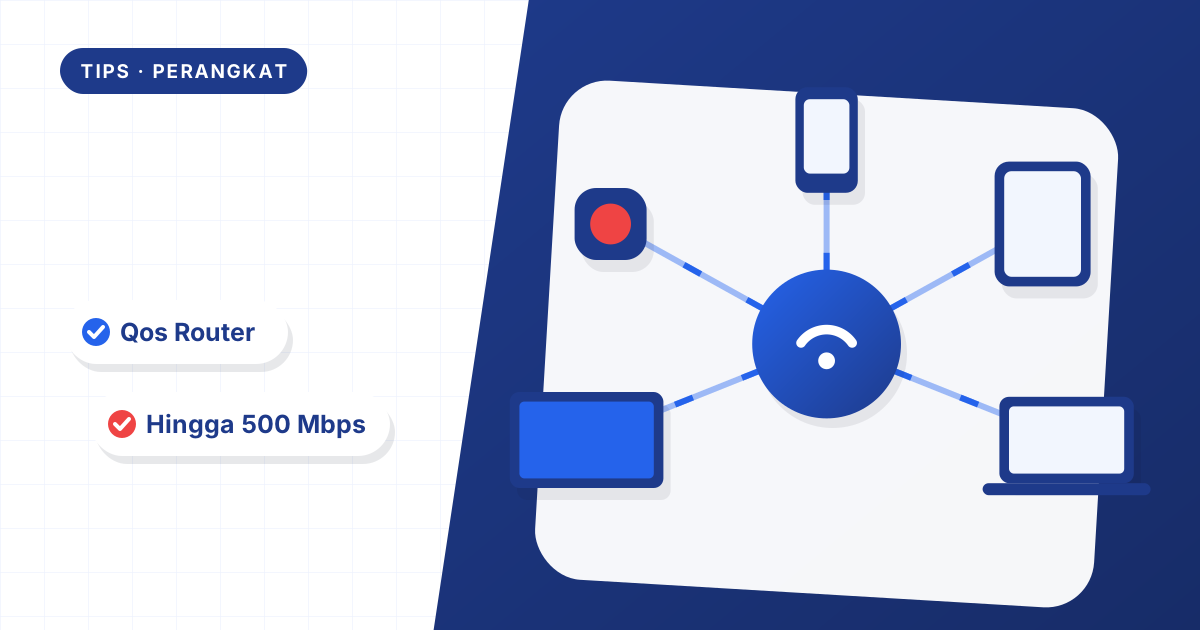
Pukul delapan malam di sebuah rumah di Cileungsi: ayah sedang rapat video, si sulung mengunduh pembaruan game, dan TV di ruang keluarga memutar film. Semuanya berebut jalur yang sama. Fitur QoS router (Quality of Service) adalah cara memberi tahu router siapa yang harus didahulukan ketika antrean data mulai padat.
Apa itu QoS dan mengapa antrean penting
Menurut penjelasan Wikipedia tentang Quality of Service, QoS adalah kemampuan memberi prioritas berbeda kepada aplikasi, pengguna, atau aliran data tertentu. Lalu lintas yang peka terhadap jeda, seperti panggilan suara dan konferensi video, diberi tempat lebih dulu dibandingkan lalu lintas yang tidak terburu-buru, misalnya unduhan.
Bayangkan gerbang tol dengan satu lajur khusus. Kendaraan lain tetap lewat, tetapi ambulans tidak perlu ikut mengantre. Unduhan game tetap selesai, hanya sedikit lebih lambat, sementara suara di rapat video tidak terputus-putus.
Dua istilah yang sering muncul adalah latensi, yaitu waktu yang dibutuhkan data untuk berpindah antartitik jaringan, dan jitter, yaitu naik-turunnya jeda tersebut. Panduan jaringan Microsoft Teams menyebut panggilan yang terputus-putus atau suara yang terdengar seperti robot bisa disebabkan jitter atau kehilangan paket — persis gejala yang ingin dicegah QoS.
Jenis pengaturan QoS di router rumahan
Nama menunya berbeda di tiap merek, dan tidak semua router memilikinya. Bentuk yang paling umum:
- Prioritas perangkat. Anda menandai laptop kerja atau konsol game sebagai prioritas tinggi.
- Prioritas jenis lalu lintas. Router mengenali kategori seperti panggilan video, game, streaming, atau unduhan, lalu mengurutkannya.
- Batas kecepatan per perangkat. Perangkat tertentu dibatasi, misalnya maksimal sekian Mbps untuk unduhan.
- WMM (Wi-Fi Multimedia). Prioritas di tingkat WiFi itu sendiri; panduan Microsoft Teams yang sama menyarankan QoS atau WMM agar lalu lintas media mendapat prioritas yang sesuai di jaringan WiFi.
- Jadwal. Aturan berbeda untuk jam kerja, jam belajar, dan malam hari.
Modem bawaan atau router tambahan
Modem ONT yang dipinjamkan penyedia tidak selalu menyediakan menu QoS untuk pelanggan, atau hanya menyediakannya dengan pilihan terbatas. Jangan mengubah pengaturan modem tanpa bertanya ke layanan pelanggan, karena sebagian pengaturannya menentukan koneksi ke jaringan penyedia.
Bila Anda ingin kendali penuh, pasang router milik sendiri di belakang modem. Tanyakan dulu konfigurasi yang dianjurkan, misalnya apakah modem perlu diatur ke mode tertentu, sebelum memasangnya. Router tambahan dengan fitur QoS juga berguna bagi rumah yang sekaligus menjadi tempat usaha, seperti warung atau toko daring kecil.
Langkah menyusun aturan QoS
- Daftar perangkat dan kebutuhannya. Pisahkan mana yang tidak boleh tersendat (rapat, ujian daring, game) dan mana yang bisa menunggu (unduhan, cadangan foto).
- Ukur kecepatan nyata. Uji memakai kabel saat rumah sepi. Bila router meminta isian kecepatan total, masukkan hasil uji, bukan sekadar angka paket.
- Mulai dari satu aturan. Prioritaskan perangkat kerja atau kategori panggilan video lebih dulu.
- Batasi pekerjaan besar. Unduhan dan sinkronisasi cloud dibatasi atau dijadwalkan larut malam.
- Uji pada jam ramai. Lakukan rapat percobaan saat semua orang aktif, lalu sesuaikan aturannya.
Kesalahan yang sering terjadi
- Semua diberi prioritas tinggi. Bila semuanya didahulukan, tidak ada yang benar-benar didahulukan. Pilih dua atau tiga perangkat yang paling penting saja.
- Batas kecepatan terlalu ketat. Membatasi ponsel anak terlalu rendah membuat video belajarnya ikut tersendat. Mulailah dari batas longgar, lalu turunkan perlahan bila perlu.
- Daftar perangkat tidak diperbarui. Ponsel modern dapat memakai alamat MAC acak demi privasi, sehingga aturan berbasis perangkat perlu dicek ulang setelah ganti ponsel atau menyetel ulang jaringan.
- Mengutak-atik modem pinjaman. Pengaturan QoS sebaiknya dilakukan di router milik sendiri; modem dari penyedia dibiarkan sesuai konfigurasi awal kecuali ada arahan layanan pelanggan.
Contoh pembagian untuk rumah keluarga
| Perangkat atau kegiatan | Prioritas | Alasannya | Contoh pengaturan |
|---|---|---|---|
| Laptop rapat video | Tinggi | Jeda dan jitter langsung terasa | Prioritas perangkat atau WMM aktif |
| Konsol atau PC game | Tinggi saat bermain | Ping menentukan permainan | Prioritas perangkat, pembaruan dijadwalkan |
| Smart TV streaming | Sedang | Aplikasi video punya penyangga (buffer) | Prioritas normal tanpa batas |
| Ponsel anak | Sedang | Video pendek dan media sosial | Batas kecepatan wajar bila perlu |
| Kamera CCTV | Sedang dan stabil | Mengunggah terus-menerus | Jangan dibatasi terlalu ketat |
| Unduhan, pembaruan, cadangan cloud | Rendah | Tidak sensitif waktu | Batas kecepatan atau jadwal malam |
Pemain game bisa melengkapi aturan ini dengan kebiasaan lain, seperti kabel LAN dan uji ping sebelum bertanding, yang dibahas di internet untuk game online.
Kapan QoS tidak banyak menolong
QoS hanya mengatur antrean; ia tidak menambah kapasitas. Bila sinyal WiFi di kamar memang lemah karena dinding tebal, QoS tidak memperbaikinya — penjelasannya ada di pengaruh dinding terhadap sinyal WiFi. Bila kebutuhan bersama rutin melampaui paket, saatnya membaca kapan perlu upgrade paket internet.
Sebaliknya, pada paket yang lega, efek QoS bisa nyaris tak terasa. Paket Bnetfit Stream bersifat simetris — unggah setara unduh — sehingga ruang unggah untuk rapat video dan kamera pengawas ikut lapang. Pilihan kecepatannya ada di paket internet Cileungsi. Bagi yang menyiapkan jaringan untuk belajar daring, penerapan QoS bersama kebiasaan rumah lainnya dibahas di internet untuk kursus online.
Sumber dan rujukan
- Quality of service di Wikipedia — definisi QoS dan prioritas untuk lalu lintas waktu nyata.
- Microsoft Teams: menyiapkan jaringan — anjuran QoS atau WMM serta gejala jitter dan kehilangan paket.
- Cloudflare: apa itu latensi — pengertian waktu tempuh data dalam jaringan.
Promo masih jalan
Gratis hingga 9 bulan. Tinggal kirim pin lokasi.
Kami cek ODP terdekat dari rumah Anda di Cileungsi atau Klapanunggal — tanpa biaya. Terjangkau? Promonya langsung kami bantu daftarkan.